
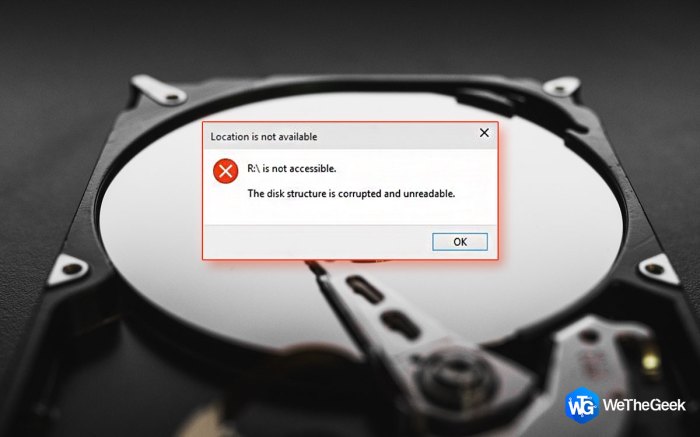
Cara memperbaiki hard disk yang tidak terbaca – Hard disk yang tidak terbaca bisa menjadi mimpi buruk, mengancam data dan produktivitas Anda. Jangan panik! Kami akan memandu Anda melalui langkah-langkah komprehensif untuk memperbaiki hard disk Anda dan memulihkan data penting.
Dalam panduan ini, kami akan mengidentifikasi gejala hard disk yang tidak terbaca, memeriksa koneksi fisik, menjalankan diagnostik SMART, memperbaiki kesalahan logis, memulihkan data, memformat hard disk, menguji fungsinya, dan mengidentifikasi hard disk yang rusak. Kami juga akan memberikan tips untuk mencegah masalah hard disk di masa mendatang dan membahas pertimbangan saat mengganti hard disk.
Cara Memperbaiki Hard Disk yang Tidak Terbaca
Hard disk adalah komponen penting dalam komputer yang menyimpan data dan sistem operasi. Namun, terkadang hard disk dapat mengalami masalah dan menjadi tidak terbaca. Hal ini dapat disebabkan oleh berbagai faktor, baik fisik maupun logis.
Gejala Hard Disk Tidak Terbaca
Berikut adalah beberapa tanda yang menunjukkan hard disk Anda mungkin tidak terbaca:
- Komputer tidak dapat boot atau mengalami kegagalan sistem.
- Muncul pesan kesalahan seperti “Disk tidak ditemukan” atau “Bad sector found”.
- Hard disk mengeluarkan suara berisik, seperti berdengung atau berderak.
- Data pada hard disk tidak dapat diakses atau rusak.
Penyebab Hard Disk Tidak Terbaca
Masalah hard disk dapat disebabkan oleh berbagai faktor, di antaranya:
- Kerusakan Fisik:Benturan atau jatuh dapat menyebabkan kerusakan pada hard disk.
- Kesalahan Logis:Kesalahan pada sistem file atau partisi dapat membuat hard disk tidak terbaca.
- Bad Sector:Sektor yang rusak pada hard disk dapat mencegah data diakses.
- Kegagalan Perangkat Keras:Komponen hard disk yang rusak, seperti kepala baca/tulis, dapat menyebabkan kegagalan.
Cara Memperbaiki Hard Disk Tidak Terbaca
Cara memperbaiki hard disk yang tidak terbaca tergantung pada penyebab masalahnya.
Perbaikan Fisik
Jika hard disk mengalami kerusakan fisik, mungkin perlu diganti. Namun, Anda dapat mencoba beberapa solusi:
- Lepaskan dan Pasang Kembali Hard Disk:Lepaskan hard disk dari komputer dan pasang kembali dengan benar.
- Periksa Kabel Konektor:Pastikan kabel yang menghubungkan hard disk ke komputer terpasang dengan benar.
- Gunakan Enklosur Hard Disk Eksternal:Jika memungkinkan, gunakan enklosur hard disk eksternal untuk menghubungkan hard disk ke komputer.
Perbaikan Logis
Jika hard disk mengalami kesalahan logis, Anda dapat mencoba memperbaikinya menggunakan perangkat lunak.
- Jalankan CHKDSK:Jalankan perintah CHKDSK pada hard disk untuk memindai dan memperbaiki kesalahan sistem file.
- Format Hard Disk:Jika CHKDSK tidak berhasil, Anda dapat mencoba memformat hard disk. Namun, ini akan menghapus semua data pada hard disk.
- Gunakan Perangkat Lunak Pemulihan Data:Jika data pada hard disk penting, Anda dapat menggunakan perangkat lunak pemulihan data untuk memulihkannya.
Penggantian Hard Disk
Jika semua solusi di atas gagal, Anda mungkin perlu mengganti hard disk. Pastikan Anda mencadangkan data penting sebelum mengganti hard disk.
Periksa Koneksi Fisik
Langkah awal untuk memperbaiki hard disk yang tidak terbaca adalah memeriksa koneksi fisiknya. Pastikan kabel SATA/IDE terhubung dengan benar dan tidak ada masalah pada konektornya.
Pemeriksaan Kabel dan Port
- Matikan komputer dan lepaskan kabel daya.
- Buka casing komputer dan cari hard disk.
- Lepaskan kabel SATA/IDE dari hard disk dan motherboard.
- Periksa kabel dari kerusakan, seperti sobek atau putus.
- Periksa port SATA/IDE pada hard disk dan motherboard dari kotoran atau kerusakan.
- Bersihkan port dan konektor dengan hati-hati menggunakan kapas beralkohol.
- Sambungkan kembali kabel SATA/IDE dengan benar, pastikan terpasang dengan kuat.
Masalah Umum Koneksi Fisik
Masalah umum yang terkait dengan koneksi fisik meliputi:
- Kabel longgar
- Konektor rusak
- Port SATA/IDE kotor atau rusak
Tips Tambahan
Untuk memastikan semua koneksi fisik telah diperiksa dengan benar, ikuti daftar periksa ini:
- Periksa semua kabel SATA/IDE yang terhubung ke hard disk.
- Periksa port SATA/IDE pada hard disk dan motherboard.
- Bersihkan semua port dan konektor.
- Sambungkan kembali kabel dengan benar.
Jika koneksi fisik tidak dapat diidentifikasi sebagai sumber masalah, mungkin ada masalah lain yang perlu diatasi.
Jalankan Diagnostik SMART: Cara Memperbaiki Hard Disk Yang Tidak Terbaca
Diagnostik SMART (Self-Monitoring, Analysis, and Reporting Technology) adalah fitur yang terintegrasi dalam hard disk modern yang memantau kesehatan drive dan mendeteksi potensi masalah. Menjalankan diagnostik SMART dapat membantu mengidentifikasi masalah yang mungkin terjadi pada hard disk dan memungkinkan Anda mengambil tindakan untuk memperbaikinya.
Jika hard disk tidak terbaca, salah satu solusi yang dapat dicoba adalah menginstal ulang sistem operasi. Namun, hal ini dapat menyebabkan hilangnya data penting. Untuk mengatasi masalah tersebut, kamu bisa mengikuti cara install ulang Windows 10 tanpa kehilangan data . Setelah berhasil menginstal ulang sistem operasi, kamu dapat kembali fokus pada perbaikan hard disk yang tidak terbaca.
Cara Menjalankan Diagnostik SMART
- Buka Manajemen Disk di Windows.
- Klik kanan pada hard disk yang ingin Anda diagnosa dan pilih “Properties”.
- Beralih ke tab “Tools”.
- Klik tombol “Jalankan tes”.
- Pilih “Tes SMART Generik”.
- Klik “Mulai”.
Cara Menafsirkan Hasil Diagnostik
Setelah tes selesai, Anda akan mendapatkan laporan hasil yang menunjukkan status kesehatan hard disk Anda. Status “Berhasil” menunjukkan bahwa hard disk berfungsi dengan baik, sementara status “Gagal” menunjukkan adanya masalah yang memerlukan perhatian.
Jika hard disk Anda tidak terbaca, jangan panik. Ada beberapa cara yang dapat Anda lakukan untuk memperbaikinya. Salah satu cara yang bisa Anda coba adalah dengan meningkatkan kecepatan internet wifi Anda. Koneksi internet yang cepat dapat membantu proses pembacaan hard disk menjadi lebih lancar.
Anda bisa mempelajari cara meningkatkan kecepatan internet wifi dengan mengunjungi artikel ini . Setelah meningkatkan kecepatan internet wifi, coba lagi untuk membaca hard disk Anda. Jika masih tidak bisa terbaca, mungkin Anda perlu mencoba cara lain untuk memperbaikinya.
Kode Kesalahan Umum dan Tindakan yang Sesuai
| Kode Kesalahan | Tindakan |
|---|---|
| C5 | Bad sector yang dapat diperbaiki |
| C6 | Bad sector yang tidak dapat diperbaiki |
| C7 | Pending sector |
| C8 | Hard disk kegagalan |
Perbaiki Kesalahan Logis
Kesalahan logis pada hard disk dapat disebabkan oleh kerusakan sistem file atau struktur direktori. Untuk memperbaikinya, kamu perlu menggunakan alat yang tepat dan mengikuti langkah-langkah tertentu.
Gunakan Utilitas CHKDSK (Windows)
- Buka Command Prompt sebagai administrator.
- Ketik “chkdsk /f” (tanpa tanda kutip) dan tekan Enter.
- Utilitas CHKDSK akan memindai dan memperbaiki kesalahan pada hard disk.
Gunakan Utilitas fsck (Linux)
- Boot ke mode recovery.
- Ketik “fsck /dev/sda1” (ganti “/dev/sda1” dengan nama partisi hard disk yang ingin diperbaiki) dan tekan Enter.
- Utilitas fsck akan memindai dan memperbaiki kesalahan pada partisi hard disk.
Pulihkan Data dari Hard Disk yang Tidak Terbaca

Kehilangan data dari hard disk yang tidak terbaca bisa sangat menegangkan. Untungnya, ada beberapa opsi yang dapat membantu Anda memulihkan data yang berharga tersebut.
Perangkat Lunak Pemulihan Data
Perangkat lunak pemulihan data dirancang khusus untuk mengambil data dari hard disk yang rusak atau tidak terbaca. Mereka menggunakan algoritma canggih untuk memindai drive dan mengidentifikasi file yang dapat dipulihkan.
- EaseUS Data Recovery Wizard:Perangkat lunak pemulihan data yang komprehensif dan mudah digunakan dengan berbagai fitur.
- Stellar Data Recovery:Alat pemulihan data yang kuat dengan opsi pemindaian mendalam dan kemampuan untuk memulihkan data dari berbagai jenis hard disk.
- Recuva:Perangkat lunak pemulihan data gratis yang mudah digunakan untuk pemulihan data dasar.
Meningkatkan Peluang Pemulihan Data
Berikut beberapa tips untuk meningkatkan peluang Anda memulihkan data:
- Diagnosis Masalah:Identifikasi dengan benar masalah hard disk Anda, seperti kerusakan fisik atau kesalahan logis.
- Pilih Perangkat Lunak yang Tepat:Pilih perangkat lunak pemulihan data yang sesuai dengan jenis masalah hard disk dan sistem operasi Anda.
- Lakukan Pemindaian Mendalam:Lakukan pemindaian mendalam pada hard disk untuk mengidentifikasi sebanyak mungkin file yang dapat dipulihkan.
- Pilih Opsi Pemulihan yang Sesuai:Pilih opsi pemulihan yang paling sesuai dengan kebutuhan Anda, seperti pemulihan cepat atau pemulihan komprehensif.
- Cadangkan Data yang Dipulihkan:Segera cadangkan data yang dipulihkan ke lokasi yang aman untuk mencegah kehilangan lebih lanjut.
Bantuan Profesional
Jika Anda tidak dapat memulihkan data menggunakan perangkat lunak pemulihan data, pertimbangkan untuk mencari bantuan profesional. Teknisi pemulihan data memiliki peralatan dan keahlian khusus untuk memulihkan data dari hard disk yang rusak parah.
Format Hard Disk
Memformat hard disk adalah proses menyiapkan drive untuk menyimpan data. Ini melibatkan penghapusan semua data yang ada dan membuat sistem file baru. Memformat hard disk dapat dilakukan menggunakan Manajemen Disk atau utilitas disk lainnya.
Jika hard disk laptop kamu tidak terbaca, coba beberapa cara sederhana untuk memperbaikinya, seperti mematikan dan menyalakan ulang laptop atau memeriksa koneksi kabel. Jika masih belum terbaca, mungkin ada masalah pada spesifikasi laptop kamu. Pastikan laptop kamu memiliki spesifikasi laptop untuk editing video , seperti RAM dan prosesor yang mumpuni.
Setelah memastikan spesifikasi laptop memadai, coba kembali cara-cara sederhana tadi untuk memperbaiki hard disk yang tidak terbaca.
Perbedaan Format Cepat dan Penuh
Ada dua jenis format: cepat dan penuh. Format cepat hanya menghapus tabel file, sementara format penuh memindai seluruh hard disk dan mengidentifikasi serta menandai sektor yang rusak. Format penuh membutuhkan waktu lebih lama tetapi lebih menyeluruh dan dapat membantu memulihkan data dari sektor yang rusak.
Langkah-langkah Memformat Hard Disk Menggunakan Manajemen Disk
- Buka Manajemen Disk.
- Klik kanan pada hard disk yang ingin diformat.
- Pilih “Format”.
- Pilih sistem file yang diinginkan.
- Pilih ukuran unit alokasi.
- Centang kotak “Lakukan format cepat”.
- Klik “OK”.
Peringatan: Memformat hard disk akan menghapus semua data yang ada. Pastikan untuk mencadangkan data penting sebelum memformat.
Memformat Hard Disk Menggunakan Utilitas Disk Baris Perintah
Selain Manajemen Disk, Anda juga dapat memformat hard disk menggunakan utilitas disk baris perintah. Berikut contoh perintah untuk memformat hard disk menggunakan Diskpart:“`diskpartlist diskselect disk
Uji Hard Disk
Setelah diperbaiki atau diformat, penting untuk menguji hard disk guna memastikan fungsinya dengan benar. Ada beberapa metode yang dapat digunakan untuk menguji hard disk.
Menggunakan Alat Pengujian
Salah satu cara paling efektif untuk menguji hard disk adalah menggunakan alat pengujian. Alat-alat ini dirancang khusus untuk memeriksa kesehatan hard disk dan mengidentifikasi masalah potensial. Beberapa alat pengujian populer antara lain:
- HD Tune
- CrystalDiskInfo
Alat-alat ini dapat memindai hard disk untuk menemukan kesalahan, menguji kecepatan baca/tulis, dan memeriksa metrik kesehatan lainnya.
Metrik Penting, Cara memperbaiki hard disk yang tidak terbaca
Saat menguji hard disk, ada beberapa metrik penting yang harus diperiksa:
- Kesalahan SMART:SMART (Self-Monitoring, Analysis, and Reporting Technology) adalah sistem yang memantau kesehatan hard disk dan melaporkan kesalahan. Kesalahan SMART dapat mengindikasikan masalah potensial.
- Kecepatan Baca/Tulis:Kecepatan baca/tulis mengukur seberapa cepat hard disk dapat membaca dan menulis data. Kecepatan yang lambat dapat mengindikasikan masalah kinerja.
- Suhu:Suhu hard disk yang tinggi dapat memengaruhi kinerja dan keandalan. Memantau suhu hard disk dapat membantu mencegah masalah yang disebabkan oleh panas berlebih.
Interpretasi Hasil
Setelah menguji hard disk, penting untuk menginterpretasikan hasilnya dengan benar. Nilai yang diharapkan untuk metrik kesehatan akan bervariasi tergantung pada jenis hard disk dan penggunaannya.Jika alat pengujian mendeteksi kesalahan atau masalah lainnya, penting untuk mencadangkan data penting dan menghubungi profesional untuk diagnosis dan perbaikan lebih lanjut.
Identifikasi Hard Disk yang Rusak
Jika hard disk Anda tidak terbaca, bisa jadi rusak secara fisik. Berikut cara mengidentifikasi hard disk yang rusak:
Tanda-tanda Kerusakan Fisik
- Suara berisik, seperti bunyi klik atau berdengung
- Komputer tidak dapat mendeteksi hard disk
- File rusak atau hilang
- Hard disk menjadi terlalu panas
Jenis Kerusakan Fisik
- Kerusakan Kepala Baca/Tulis:Kepala baca/tulis dapat rusak karena jatuh atau benturan.
- Kerusakan Platter:Platter dapat tergores atau rusak karena debu atau kotoran.
- Kerusakan Motor Spindel:Motor spindel dapat gagal karena keausan atau lonjakan daya.
Penyebab Kerusakan Fisik
- Benturan atau jatuh
- Suhu ekstrem
- Lonjakan daya
- Usia hard disk
Tips Mencegah Kerusakan Fisik
Hindari menjatuhkan atau membenturkan hard disk. Jaga suhu lingkungan tetap stabil. Gunakan pelindung lonjakan daya untuk melindungi hard disk dari lonjakan daya. Cadangkan data secara teratur untuk mencegah kehilangan data.
Mengganti Hard Disk yang Rusak
- Matikan komputer dan cabut dari sumber listrik.
- Buka casing komputer.
- Lepaskan kabel daya dan data dari hard disk yang rusak.
- Lepaskan sekrup yang menahan hard disk.
- Keluarkan hard disk yang rusak dan ganti dengan yang baru.
- Pasang kembali sekrup, kabel daya, dan kabel data.
- Tutup casing komputer dan hidupkan kembali komputer.
Pertimbangkan Penggantian Hard Disk
Jika semua metode di atas tidak berhasil, Anda mungkin perlu mempertimbangkan untuk mengganti hard disk. Penggantian hard disk adalah solusi yang lebih drastis, namun bisa menjadi satu-satunya pilihan jika hard disk Anda rusak parah atau tidak dapat diperbaiki.
Sebelum mengganti hard disk, ada beberapa faktor yang perlu dipertimbangkan, seperti kapasitas penyimpanan, kecepatan, jenis hard disk, dan kompatibilitas. Anda juga perlu membuat cadangan data penting sebelum melakukan penggantian, karena proses ini dapat menghapus semua data dari hard disk Anda.
Kapasitas Penyimpanan
Kapasitas penyimpanan hard disk diukur dalam gigabyte (GB) atau terabyte (TB). Saat memilih hard disk baru, Anda perlu mempertimbangkan berapa banyak ruang penyimpanan yang Anda perlukan. Jika Anda menyimpan banyak file besar, seperti video atau musik, Anda akan memerlukan hard disk dengan kapasitas penyimpanan yang lebih besar.
Kecepatan
Kecepatan hard disk diukur dalam revolutions per minute (RPM). Semakin tinggi RPM, semakin cepat hard disk dapat mengakses data. Jika Anda sering menggunakan aplikasi yang menuntut, seperti pengeditan video atau permainan, Anda akan memerlukan hard disk dengan kecepatan yang lebih tinggi.
Jenis Hard Disk
Ada dua jenis utama hard disk: hard disk drive (HDD) dan solid state drive (SSD). HDD menggunakan piringan berputar untuk menyimpan data, sedangkan SSD menggunakan chip memori flash. SSD lebih cepat dan lebih tahan lama daripada HDD, tetapi juga lebih mahal.
Kompatibilitas
Saat memilih hard disk baru, Anda perlu memastikan bahwa hard disk tersebut kompatibel dengan komputer Anda. Anda perlu memeriksa jenis antarmuka hard disk (misalnya, SATA atau NVMe) dan memastikan bahwa komputer Anda memiliki port yang sesuai.
Tindakan Pencegahan untuk Mencegah Masalah Hard Disk di Masa Depan
Menjaga kesehatan hard disk sangat penting untuk memastikan data Anda tetap aman dan dapat diakses. Berikut beberapa tindakan pencegahan yang dapat Anda lakukan untuk mencegah masalah hard disk di masa depan:
Praktik Penanganan dan Penyimpanan yang Benar
Cara Anda menangani dan menyimpan hard disk dapat memengaruhi masa pakainya. Hindari menjatuhkan, membenturkan, atau mengguncang hard disk, karena hal ini dapat menyebabkan kerusakan fisik.
- Simpan hard disk di tempat yang sejuk, kering, dan bebas dari debu.
- Hindari menyimpan hard disk di dekat medan magnet, karena dapat merusak data.
- Gunakan wadah anti-statis untuk menyimpan dan mengangkut hard disk.
Pelindung Lonjakan Arus dan Cadangan Data
Lonjakan daya dapat merusak hard disk, jadi penting untuk menggunakan pelindung lonjakan arus. Selain itu, mencadangkan data Anda secara teratur akan memastikan Anda memiliki salinan jika hard disk Anda gagal.
- Gunakan pelindung lonjakan arus yang dirancang khusus untuk perangkat elektronik.
- Cadangkan data Anda secara teratur ke hard disk eksternal, layanan cloud, atau keduanya.
- Uji cadangan Anda secara berkala untuk memastikannya berfungsi dengan benar.
Periksa Kesehatan Hard Disk Secara Teratur
Memeriksa kesehatan hard disk secara teratur dapat membantu Anda mengidentifikasi masalah potensial sebelum menjadi serius. Anda dapat menggunakan utilitas pemantauan hard disk untuk memeriksa suhu, kesehatan, dan kinerja keseluruhan hard disk.
- Jalankan pemeriksaan kesehatan hard disk secara berkala.
- Perhatikan tanda-tanda peringatan, seperti suara berisik, kinerja lambat, atau kesalahan baca/tulis.
- Jika Anda mendeteksi masalah, segera buat cadangan data Anda dan hubungi profesional untuk mendapatkan bantuan.
Hindari Degradasi Kinerja
Menjaga hard disk Anda tetap bersih dan terawat dapat membantu mencegah degradasi kinerja. Debu dan kotoran dapat menumpuk di permukaan hard disk, menyebabkan masalah kinerja dan kegagalan.
- Bersihkan hard disk secara teratur dengan kain lembut dan kering.
- Hindari menggunakan pelarut atau bahan pembersih yang keras.
- Defragmentasi hard disk secara berkala untuk mengoptimalkan kinerja.
Buat Tabel Gejala dan Penyebab Hard Disk Tidak Terbaca
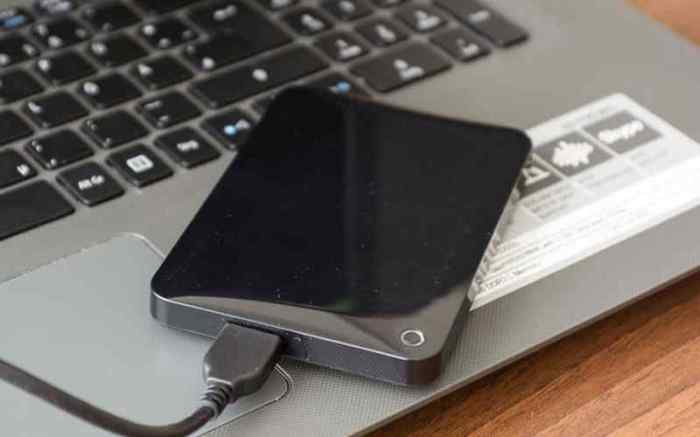
Menyusun tabel yang mencantumkan gejala dan penyebab umum hard disk yang tidak terbaca sangatlah penting untuk memudahkan identifikasi dan perbaikan masalah.
Tabel ini akan berisi kolom untuk tingkat keparahan (ringan, sedang, berat) dan rekomendasi perbaikan, yang disajikan dalam format yang jelas dan ringkas.
Contoh Entri Tabel
| Gejala | Penyebab | Tingkat Keparahan | Rekomendasi Perbaikan ||—|—|—|—|| Suara berisik saat mengakses hard disk | Kerusakan mekanis | Berat | Ganti hard disk || File dan folder hilang atau rusak | Sektor buruk | Sedang | Jalankan pemindaian chkdsk || Hard disk tidak terdeteksi oleh komputer | Kabel longgar atau rusak | Ringan | Periksa dan ganti kabel |
Jika hard disk kamu tiba-tiba tidak terbaca, jangan panik. Ada beberapa cara untuk memperbaikinya. Pertama, coba restart komputer kamu. Jika masih tidak berhasil, kamu bisa mencoba memformat ulang hard disk. Namun, sebelum melakukan itu, pastikan kamu sudah membackup semua data penting terlebih dahulu.
Oh ya, ngomong-ngomong soal proyektor, kamu tahu nggak cara menghubungkan laptop ke proyektor ? Caranya mudah banget, lho! Kembali ke masalah hard disk, kalau cara-cara di atas masih belum berhasil, kamu bisa mencoba menggunakan software pemulihan data. Dengan software ini, kamu bisa mengembalikan data yang hilang atau rusak akibat hard disk yang tidak terbaca.
Cara Memperbaiki Hard Disk yang Tidak Terbaca
Hard disk yang tidak terbaca dapat membuat frustrasi dan mengkhawatirkan. Jangan panik! Dengan mengikuti langkah-langkah yang tepat, Anda dapat memecahkan masalah dan memperbaiki hard disk Anda.
Membuat Daftar Periksa Langkah Demi Langkah
Berikut daftar periksa langkah demi langkah untuk membantu Anda memperbaiki hard disk yang tidak terbaca:
- Restart komputer Anda.
- Coba sambungkan hard disk ke port USB atau SATA yang berbeda.
- Gunakan alat diagnostik untuk memeriksa kesalahan pada hard disk.
- Jalankan perintah CHKDSK untuk memperbaiki kesalahan pada hard disk.
- Coba format hard disk.
- Ganti hard disk dengan yang baru jika semua langkah sebelumnya gagal.
Menggunakan Alat Diagnostik
Alat diagnostik dapat membantu Anda mengidentifikasi kesalahan pada hard disk Anda. Beberapa alat diagnostik yang populer meliputi:
- CrystalDiskInfo
- HD Tune
- SeaTools
Jalankan alat diagnostik dan periksa hasilnya untuk mengetahui apakah ada kesalahan pada hard disk Anda.
Menjalankan Perintah CHKDSK
Perintah CHKDSK dapat membantu Anda memperbaiki kesalahan pada hard disk Anda. Untuk menjalankan perintah CHKDSK, ikuti langkah-langkah berikut:
- Buka Command Prompt.
- Ketik perintah berikut:
chkdsk /f - Tekan Enter.
CHKDSK akan memindai hard disk Anda dan memperbaiki kesalahan yang ditemukannya.
Memformat Hard Disk
Memformat hard disk akan menghapus semua data pada hard disk Anda. Jika Anda tidak dapat mengakses data Anda, Anda dapat mencoba memformat hard disk.
Untuk memformat hard disk, ikuti langkah-langkah berikut:
- Buka Disk Management.
- Klik kanan pada hard disk yang ingin Anda format.
- Pilih “Format”.
- Pilih sistem file dan ukuran cluster yang diinginkan.
- Klik “OK”.
Memulihkan Data dari Hard Disk yang Tidak Terbaca
Jika Anda tidak dapat memperbaiki hard disk Anda, Anda dapat mencoba memulihkan data Anda menggunakan perangkat lunak pemulihan data.
Beberapa perangkat lunak pemulihan data yang populer meliputi:
- Recuva
- EaseUS Data Recovery Wizard
- Stellar Data Recovery
Ikuti petunjuk perangkat lunak pemulihan data untuk memulihkan data Anda.
Peringatan dan Catatan
Sebelum Anda mencoba memperbaiki hard disk yang tidak terbaca, penting untuk mengetahui beberapa peringatan dan catatan:
- Jangan mencoba memperbaiki hard disk jika Anda tidak yakin dengan apa yang Anda lakukan.
- Memformat hard disk akan menghapus semua data pada hard disk.
- Jika hard disk Anda rusak parah, Anda mungkin tidak dapat memulihkan data Anda.
Jika Anda ragu, selalu lebih baik untuk berkonsultasi dengan profesional.
Sumber Daya Tambahan
- Cara Memperbaiki Hard Drive yang Tidak Terbaca di Windows 10/8/7
- Cara Memulihkan Data dari Hard Drive yang Tidak Terbaca
- Cara Memulihkan Data dari Hard Drive yang Tidak Terbaca
Demonstrasikan Proses Pemulihan Data dari Hard Disk yang Tidak Terbaca
Kehilangan data dari hard disk yang tidak terbaca bisa menjadi pengalaman yang menakutkan. Untungnya, ada cara untuk memulihkan data yang hilang, meskipun prosesnya bisa rumit.
Menggunakan Perangkat Lunak Pemulihan Data
Salah satu cara paling umum untuk memulihkan data dari hard disk yang tidak terbaca adalah dengan menggunakan perangkat lunak pemulihan data. Perangkat lunak ini memindai hard disk dan mencari file yang masih dapat diakses. Setelah file ditemukan, perangkat lunak dapat mengekstraknya ke lokasi yang aman.
- Beberapa perangkat lunak pemulihan data yang populer meliputi:
- Recuva
- EaseUS Data Recovery Wizard
- Stellar Data Recovery
Menggunakan Layanan Pemulihan Data Profesional
Jika Anda tidak nyaman menggunakan perangkat lunak pemulihan data sendiri, Anda dapat menggunakan layanan pemulihan data profesional. Layanan ini akan memulihkan data Anda untuk Anda, namun biayanya mungkin mahal.
- Saat memilih layanan pemulihan data, pastikan mereka memiliki reputasi yang baik dan pengalaman dalam memulihkan data dari hard disk yang tidak terbaca.
Tips untuk Meningkatkan Peluang Pemulihan Data
Berikut adalah beberapa tips untuk meningkatkan peluang pemulihan data Anda:
- Berhenti menggunakan hard disk segera setelah Anda menyadari bahwa hard disk tersebut tidak dapat dibaca.
- Simpan hard disk di tempat yang aman dan kering.
- Jangan mencoba memperbaiki hard disk sendiri kecuali Anda adalah seorang profesional.
- Jika Anda menggunakan perangkat lunak pemulihan data, pastikan Anda memilih perangkat lunak yang kompatibel dengan hard disk Anda.
Penutupan Akhir
Dengan mengikuti panduan ini, Anda akan memiliki pengetahuan dan keterampilan untuk memperbaiki hard disk yang tidak terbaca dan menjaga kesehatan data Anda. Ingat, pencegahan adalah kuncinya, jadi ikuti praktik terbaik dan lindungi data Anda dari masalah hard disk di masa mendatang.
FAQ dan Solusi
Apa saja gejala hard disk yang tidak terbaca?
Tidak muncul di BIOS, tidak dikenali oleh sistem operasi, suara berisik, kinerja lambat.
Bagaimana cara memeriksa koneksi fisik hard disk?
Matikan komputer, periksa kabel SATA/IDE dan port, pastikan terpasang dengan benar.
Apa itu diagnostik SMART?
Utilitas yang memeriksa kesehatan hard disk, mengidentifikasi masalah potensial.
Bagaimana cara memulihkan data dari hard disk yang tidak terbaca?
Gunakan perangkat lunak pemulihan data, pilih opsi pemindaian yang sesuai, pulihkan data ke lokasi yang aman.
Apa yang harus dilakukan jika hard disk rusak?
Identifikasi jenis kerusakan, pertimbangkan penggantian, cadangkan data penting, dan ikuti langkah-langkah penggantian.







Tinggalkan komentar